
- 18.10.2026 12:15 87.92076
- 17.10.2026 12:15 87.92076
- 16.10.2026 12:15 87.38927
- 15.10.2026 12:15 87.38865
- 14.10.2026 12:15 87.70016
- 13.10.2026 12:15 87.46702
- 12.10.2026 12:15 87.64906
- 11.10.2026 12:15 88.99178
- 10.10.2026 12:15 88.99178
- 09.10.2026 12:15 88.72092
- 08.10.2026 12:15 89.45085
- 07.10.2026 12:15 89.37530
- 06.10.2026 12:15 89.76602
- 05.10.2026 12:15 88.20124
- 04.10.2026 12:15 87.05634
- 18.10.2026 12:15 98.98782
- 17.10.2026 12:15 98.98782
- 16.10.2026 12:15 98.45581
- 15.10.2026 12:15 98.22318
- 14.10.2026 12:15 98.39673
- 13.10.2026 12:15 98.03636
- 12.10.2026 12:15 98.31737
- 11.10.2026 12:15 99.90181
- 10.10.2026 12:15 99.90181
- 09.10.2026 12:15 99.74301
- 08.10.2026 12:15 100.36094
- 07.10.2026 12:15 100.24250
- 06.10.2026 12:15 101.15628
- 05.10.2026 12:15 99.10317
- 04.10.2026 12:15 98.21322
- Главный сайт
- Бронирование
-
Каталог отелей
-
Экскурсионные туры
- Все авторские туры
- Концерты и События
- Аргентина
- Бразилия
- Белиз
- Боливия
- Венесуэла
- Вьетнам
- Гватемала
- Доминикана
- Зимбабве
- Индия
- Индонезия
- Иордания
- Камобджа
- Кения
- Китай
- Колумбия
- Коста-Рика
- Куба
- Малайзия
- Мексика
- Намибия
- Никарагуа
- Панама
- Парагвай
- Перу
- Сейшелы
- Сингапур
- Суринам
- Таиланд
- Танзания
- Турция
- Уганда
- Уругвай
- Филиппины
- Чили
- Шри-Ланка
- Эквадор
- Эль-Сальвадор
- ЮАР
- Южная Корея
- Япония
-
Страны
-
О компании
-
Правила въезда
- Австралия
- Аргентина
- Бахрейн
- Белиз
- Боливия
- Ботсвана
- Бразилия
- Венесуэла
- Вьетнам
- Гватемала
- Доминикана
- Египет
- Замбия
- Зимбабве
- Индия
- Индонезия
- Иордания
- Катар
- Кения
- Кипр
- Китай
- Куба
- Маврикий
- Мадагаскар
- Малайзия
- Мальдивы
- Марокко
- Мозамбик
- Намибия
- Новая Зеландия
- ОАЭ
- Оман
- Руанда
- Саудовская Аравия
- Сейшелы
- Сингапур
- Таиланд
- Танзания
- Турция
- Уганда
- Фиджи
- Филиппины
- Шри-Ланка
- Эфиопия
- ЮАР
- Южная Корея
- Ямайка
- Япония
- Грузия
-
Агентствам
- Главная страница
- Инструкция - Бронирование отелей
Поиск и бронирование отелей на сайте coronatours.ru
1. Открываем сайт ТО Corona Travel в браузере https://www.coronatours.ru/
2. Для бронирвания отелей по Агентстким ценам необходимо авторизоваться на сайте под своим персональным Логином и паролем.
Для получения доступа к ЛК необходимо пройти регистрацию на сайте и заключить договор.

3. В открывшемся окне вводим свой Логин и Пароль
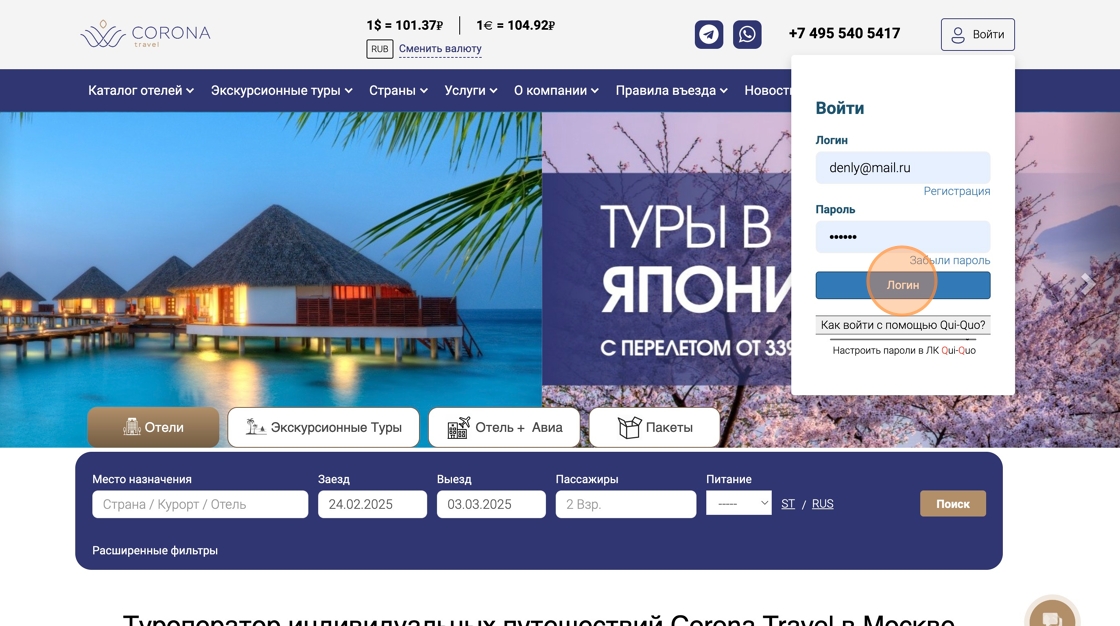
4. После авторизации в крайнем верхнем углу справа появится наименование вашей компании.
Для начала поиска отелей на сайте, на главной странице в поисковике выбираем вкладку Отели

5. Вводим место назначения: Страна / Курорт / Отель

6. В выпадающем списке обязательно выбераем нужный вариант - Сейшелы

7. Вводим даты заезда

8. Указываем дату отъезда из отеля (по умочанию проставляется 7 ночей)

9. Указываем кол-во туристов
Взрослых и детей с указанием возраста

10. Выбираем тип питания
*рекомендуем оставлять не заполненным, для больщего кол-ва вариантов

11. Система автоматически считает по контракту для граждан РФ,
Если туристы граждане другой страны, вы можете сделать актуальный расчет цены, указав их гражданство.

12. Нажимаем "Поиск"

13. В открывшемся списке выбираем отель - кликаем на его карточку

14. Расширенная карточка бронирования отеля.
В данной форме вы можете изменить данные поиска и расчета цены отеля.

15. Изменить отель, Даты, Кол-во туристов

16. В данном блоке указаны данные отеля и агентский код бронирования
кликнув на код можно изменить выбор расчета цен:
Брутто - цены для туристов
Нетто - цены для агентов
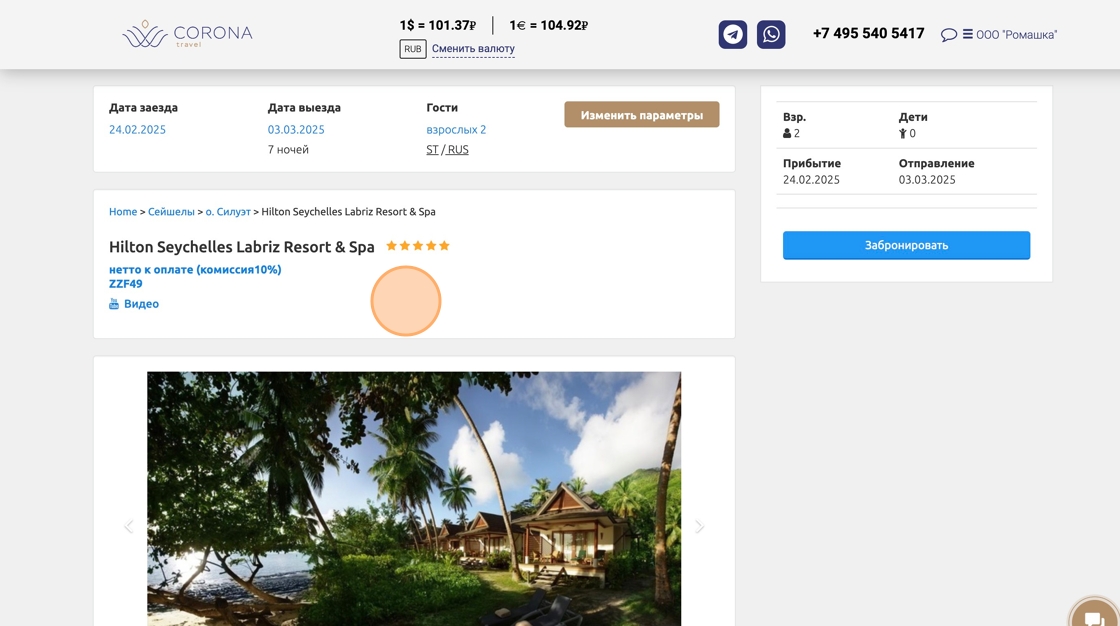
17. В данном блоке полезная информация по отелю
Описание отеля, Детали отеля (Свойства), Описание Комнат, Рестораны, Файлы отеля, СПА, Отель на карте и Видео ролики

18. В блоке цен в первом блоке выводим расчет только на 2 комнаты по минимальной стоимости.
Для отображения всех вариантов размещения в отеле нажмите кнопку "Показать все комнаты"

19. Выбираем нужный вариант размещения - "King Beachfront Villa"

20. Выбираем тип питания нажав на кнопку "Выбрать"
*Обраните внимание
Выможете увидеть вариант расчета цены и посмотреть расчет акций кликнув "Метод расчета" под ценой

21. Ниже выбираем дополнительные услуги и трансферы
Указываем полетные данные туристов, для предоставления услуги трансфера
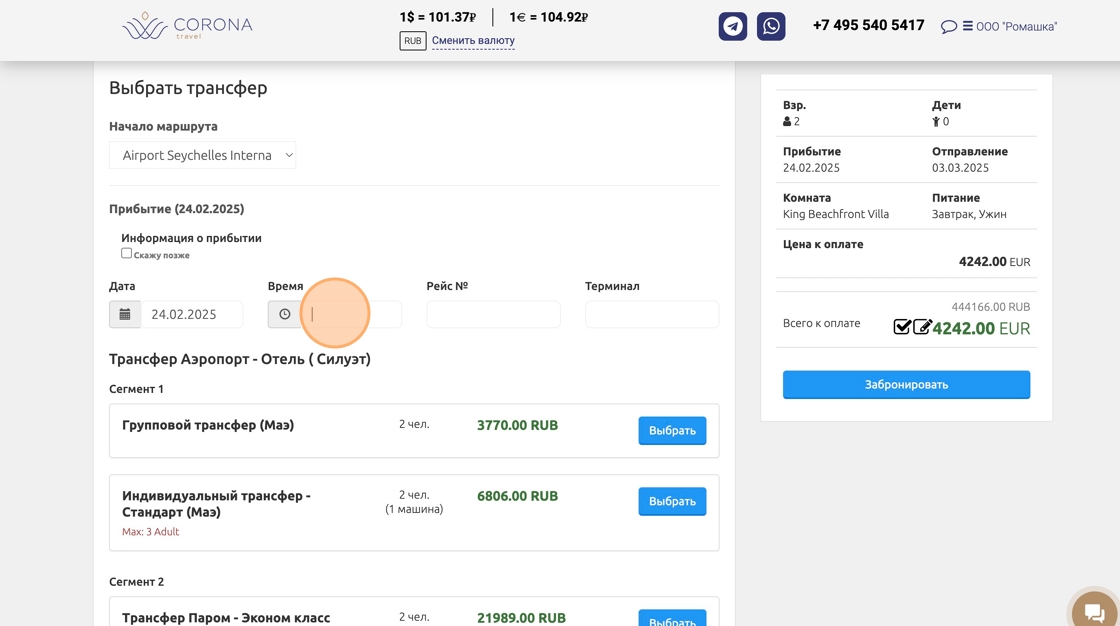
22. Если полетные двнные не известны на момент бронирования нажимаем кнопку "Скажу позже"

23. Выбираем тип трансфера и дополнительные услуги посредством нажатия кнопки "Выбрать"
(!) Трансфер выбирается в обе строны отдельно

24. Сделанную подборку можно закгрузить для вашего туриста в Qui-Quo одной кнопкой
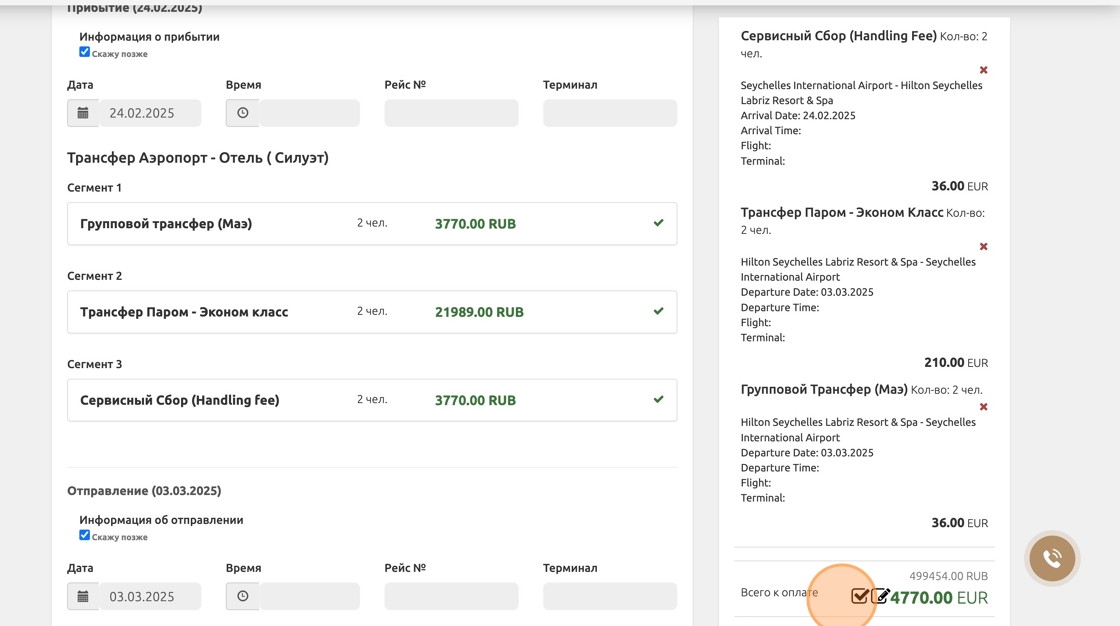
25. Вводим данные одного из тиристов "Имя гостя" и "Фамилия гостя" остальные данные вводяться на странице бронирования

26. Нажимаем кнопку "Забронировать"

27. Вас перебросит на страницу бронирования с сообщением "Бронирование не завершено"
На данной стадии заявка не является бронированием и штрафные санкции не наступают. Пока менеджер ТО Corona Travel не проверит все данные и не свяжется с вами для подтверждения данных.

28. Необходимо запонитьполностью данные туристов
Нажав "Редактировать"
Внимание! Вносим данные внимательно, после сохранинения данные не подлежат изменению! Только через персонального менеджера

29. Заполняем все поля

30. В блоке полетные данные вы можете добавить поленые данные туриста в текстовом формате или подобрать авиа билеты и забронировать их

31. Проверяем данные бронирования: Отель, Даты, Комната, Тип питания Если все верно нажимаем "Подтвердить"

32. Проверяем дополнительные сервисы и трансферы
Если все верно, нажимаем "Подтвердить"

33. В размделе "Оплата" будет доступен счет на оплату данной заявки. После принятия заявки в работу менеджером.

34. В разделе "Документы" можно будет скачать все документы по заявке
Лист бронирования
Ваучер
Авиабилет
Страховку

35. В разделе "РАспределение туристов" вы можете распределить туристов по разным комнатам, трансферам или услугам

36. В разделе "Переписка" можно написать официальное сообщение менеджеру по заявке.
Об изменении или корректировке данных и многое другое.

37. Открыть список всех своих заявок в компании Corona Travel:
Нажимаем три черточки

38. В открывшемся списке выбираем пункт "Заявки"

39. В открывшемся списке заявок мы видим все заявки у ТО Corona Travel

40. Чтобы выбрать заявку и посмотреть детали, нажмите на "номер бронирования"

41. Чтобы аннулировать или отменить одну из услуг нажимте кнопку "Аннулировать"
Если вы хотите аннулировать полностью заявку,
Ознакомьтесь с политикой отмены и штрафами
Проставьте статус аннулировать у всех забронированных услуг
После подтвержединя менеджером, заявка будет отменена.
